컴퓨터를 부팅하려는데 화면이 검정색으로 변하고 "부트 디스크가 발견되지 않았습니다"라는 메시지가 나타나는 상황은 당황스러울 수 있습니다. 이런 문제가 발생할 때는 어떻게 대처해야 할까요? 하드 디스크가 인식되지 않는 경우 해결 방법을 알아보겠습니다.
먼저, 하드 디스크가 인식되지 않는 원인을 찾아내야 합니다. 이는 하드웨어 문제일 수도 있고, 소프트웨어 문제일 수도 있습니다. 단순한 소프트웨어 문제라면 쉽게 해결할 수 있지만, 하드웨어 고장일 경우는 조금 더 복잡할 수 있습니다.
하드 디스크가 인식되지 않을 때 다음과 같은 절차를 따라보세요
시스템 재부팅
가장 먼저 할 일은 시스템을 다시 시작하는 것입니다. 가끔은 단순한 소프트웨어 오류로 하드 디스크가 인식되지 않을 수 있습니다. 시스템을 재부팅하면 이런 문제를 해결할 수 있습니다.
BIOS 설정 확인
BIOS 설정에서 하드 디스크가 제대로 인식되고 있는지 확인하세요. 컴퓨터가 부팅될 때 나타나는 키(주로 F2, F10, Delete)를 눌러 BIOS 설정에 들어갈 수 있습니다. BIOS에서 하드 디스크가 인식되지 않는다면 하드웨어 문제일 가능성이 높습니다.
하드웨어 점검
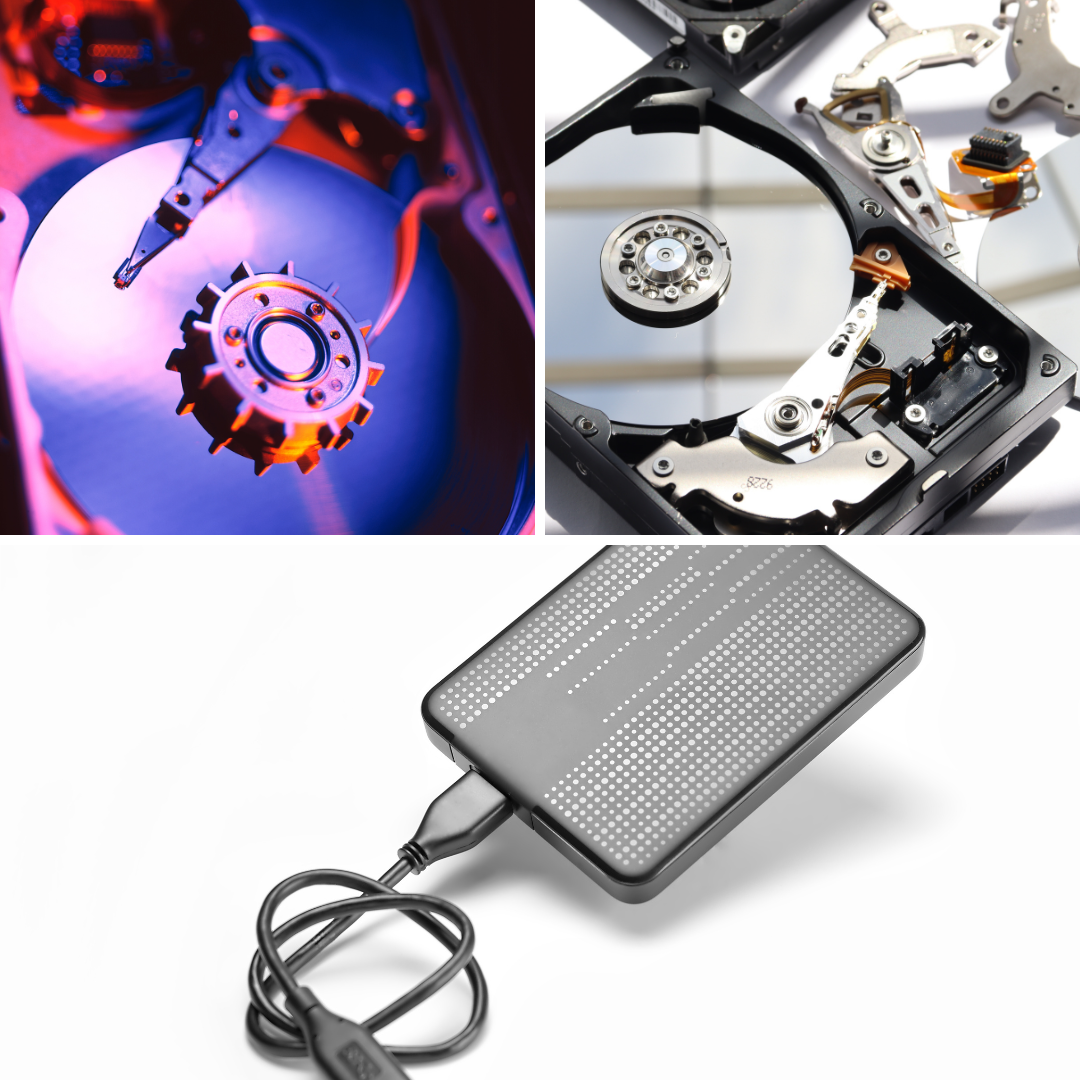
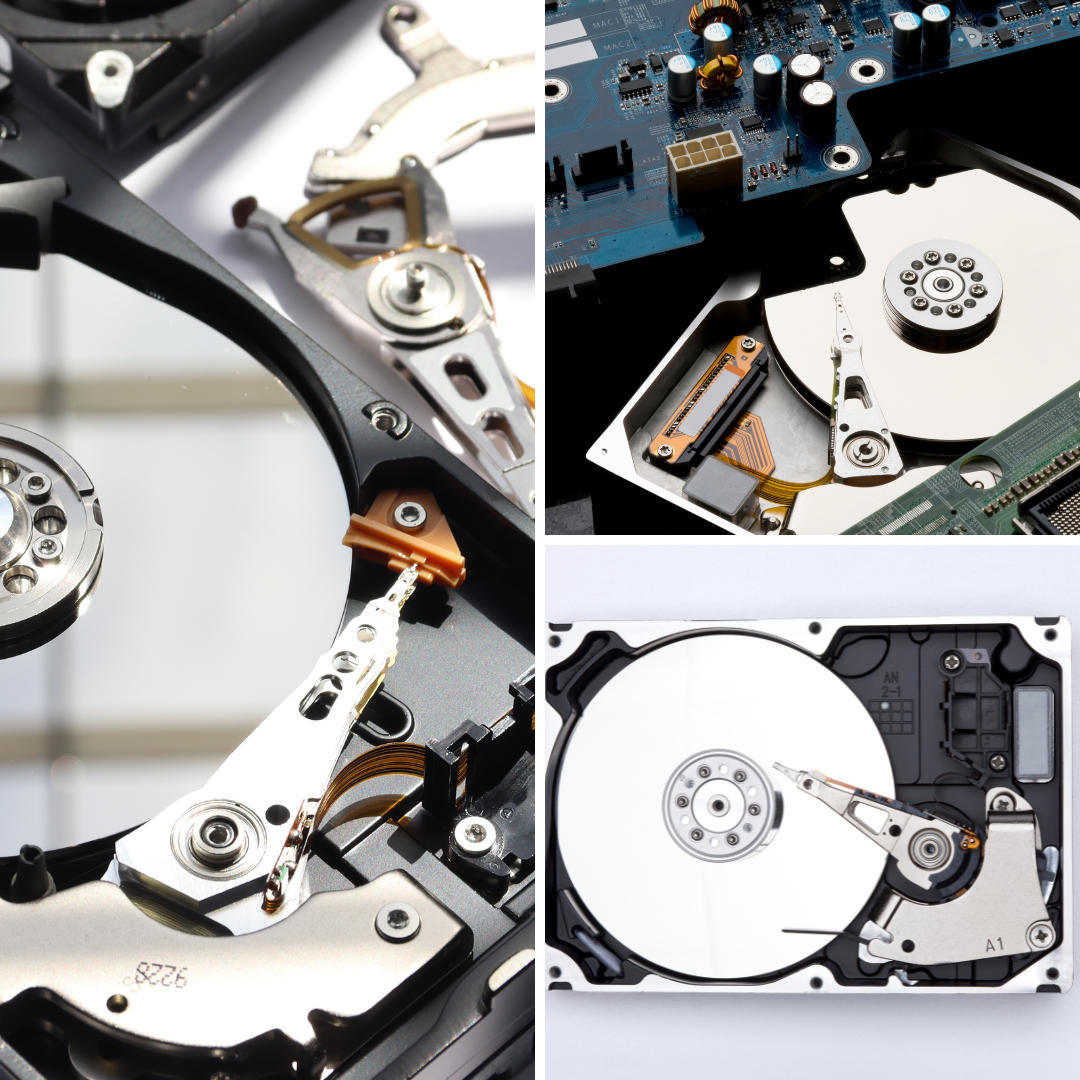
컴퓨터 케이스를 열고 하드 디스크의 연결 상태를 확인해 보세요. 케이블이 느슨하게 연결되었거나 손상된 것은 아닌지 확인합니다. 다른 컴퓨터에 하드 디스크를 연결해 보는 것도 좋은 방법입니다. 이렇게 하면 하드 디스크 자체의 문제인지 확인할 수 있습니다.
하드 디스크 교체
하드 디스크가 고장났다고 판단되면, 새로운 하드 디스크로 교체하세요. 중요한 데이터가 있다면 데이터 복구 전문가의 도움을 받아야 합니다.
운영 체제 재설치
하드 디스크가 인식되지 않는다면 운영 체제가 손상되었을 가능성도 있습니다. 이 경우 운영 체제를 다시 설치해 보세요. 그러나 이 과정에서 하드 디스크의 데이터가 모두 삭제될 수 있으므로 주의가 필요합니다.
추가 팁:
- 데이터 백업: 중요한 데이터를 정기적으로 백업하는 것이 중요합니다. 하드 디스크가 인식되지 않는 상황에서도 데이터를 복구할 수 있도록 준비해 두세요.
- 전문가의 도움: 하드웨어 문제일 경우 전문가의 도움을 받는 것이 좋습니다. 특히 데이터 복구가 필요한 경우에는 전문가의 도움을 받아 안전하게 데이터를 복구하세요.
요약하자면, 하드 디스크가 인식되지 않는 경우에는 위의 단계를 따라서 문제를 해결해 보세요. 만약 문제가 해결되지 않는다면 전문가의 도움을 받아야 합니다. 데이터의 중요성을 감안하여 정기적인 백업을 습관화하는 것이 좋습니다.
'일상정보' 카테고리의 다른 글
| 혈관청소에 좋은 음식 알아보기 (0) | 2024.06.24 |
|---|---|
| 입술에 물집이 생기는 이유 알아보기 (0) | 2024.06.23 |
| 엔진오일 교환주기와 오일 교환 주기에 미치는 영향 (0) | 2024.06.21 |
| 거북목 교정에 좋은 운동 알아보기 (0) | 2024.06.19 |
| 여권 재발급 온라인 신청 방법 (0) | 2024.06.17 |


